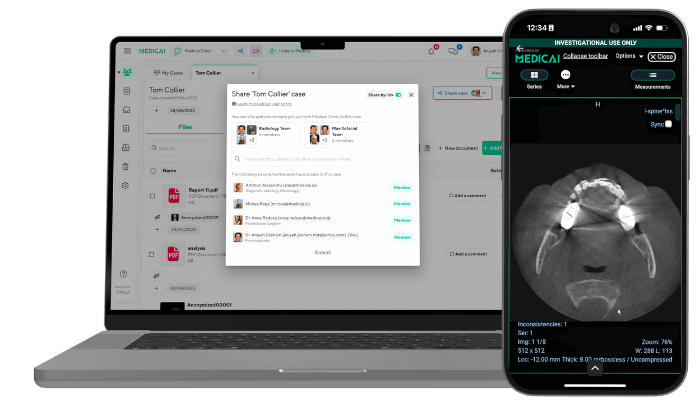
Comment convertir DICOM en JPEG en quelques minutes
Vous avez déjà essayé d’envoyer un scan DICOM par email, pour découvrir que votre collègue ne peut pas l’ouvrir ? Partager des images critiques ne devrait pas être un obstacle technique.
Le processus de conversion DICOM en JPEG extrait et ajuste les niveaux de fenêtre des données de pixels brutes, puis les compresse dans un fichier JPEG standard. Ce processus préserve les détails diagnostiques clés tout en rendant les images instantanément visibles sur n’importe quel appareil, sans avoir besoin de logiciels spécialisés.
Prêt à simplifier votre flux de travail d’imagerie ?
Découvrez les méthodes étape par étape, les conseils d’experts sur la qualité, et les cas d’utilisation qui montrent à quel point il peut être facile de convertir DICOM en JPEG.

Qu’est-ce que DICOM vs. JPEG ?
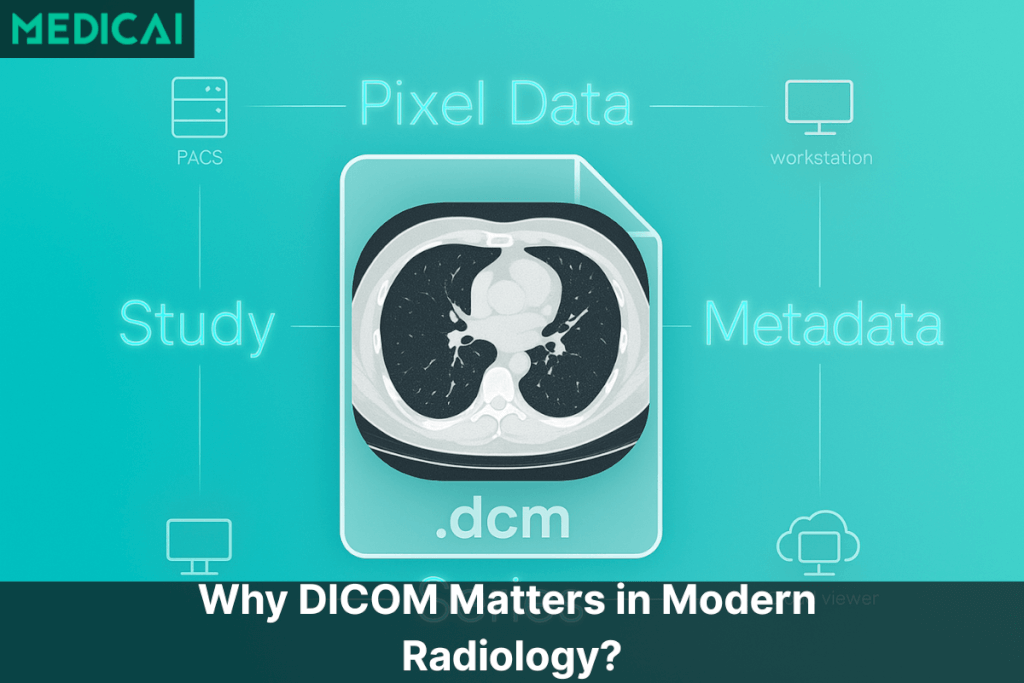
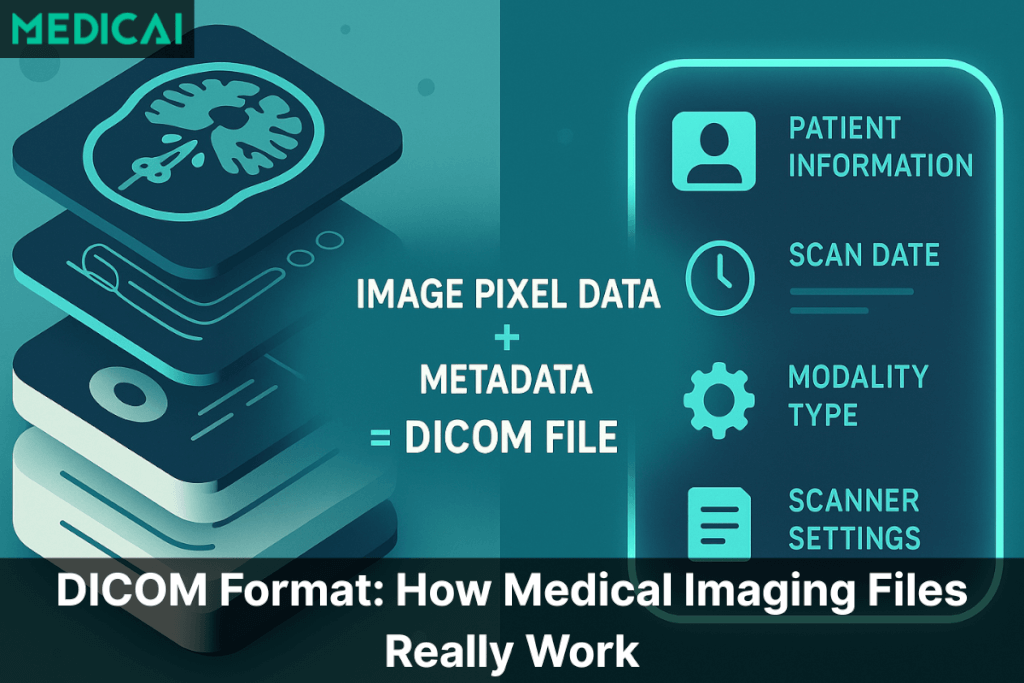
DICOM (Digital Imaging and Communications in Medicine) est la norme universelle pour la gestion, le stockage, l’impression et la transmission des données d’imagerie médicale. Chaque fichier DICOM regroupe des données de pixels bruts avec un en-tête riche de métadonnées, y compris des identifiants de patient, des dates d’étude, des paramètres d’acquisition, et même des réglages d’appareil.
Cette structure garantit que les images cliniques restent liées à leur contexte, permettant aux visualiseurs PACS et outils diagnostiques d’afficher à la fois les détails de l’image et du patient de manière fluide.
JPEG (Joint Photographic Experts Group) est un format d’image omniprésent conçu pour les photographies et les graphiques. Il utilise une compression avec perte pour réduire la taille des fichiers en abandonnant des variations de couleur subtiles, ce qui le rend idéal pour la diffusion sur le web et la visualisation générale.
Contrairement à DICOM, un fichier JPEG ne contient que des métadonnées EXIF de base (modèle de caméra, horodatage). Il n’y a pas d’informations cliniques, donc pratiquement n’importe quel visualiseur d’images peut l’ouvrir. Cependant, il manque le contexte détaillé nécessaire pour un diagnostic médical.
| Fonctionnalité | DICOM | JPEG |
| Extension de fichier | .dcm | .jpg ou .jpeg |
| Encapsulation des données | Pixels bruts + métadonnées médicales complètes | Données de pixels + métadonnées EXIF de base |
| Compression | Souvent sans perte (par exemple, JPEG 2000) ou non compressé | Avec perte uniquement, niveaux de qualité ajustables |
| Support des métadonnées | Étendu (patient, étude, appareil, protocole) | Minimal (informations sur la caméra, horodatage) |
| Principales cas d’utilisation | Archives cliniques, revue diagnostique, et formation IA | Affichage web, documents, présentations |
| Exigences des visualiseurs | Logiciel DICOM-compatible ou PACS | N’importe quel visualiseur d’images standard |
| Taille de fichier | Typiquement plus grande (en Mo à Go) | Plus petite (en Ko à quelques Mo) |
La plateforme d’imagerie de Medicai lit les en-têtes DICOM complets et utilise un ajustement de fenêtre optimisé. Elle exporte ensuite des JPEG de haute qualité qui conservent des détails diagnostiques importants tout en fournissant des fichiers prêts pour le web dans un processus unique et simple.
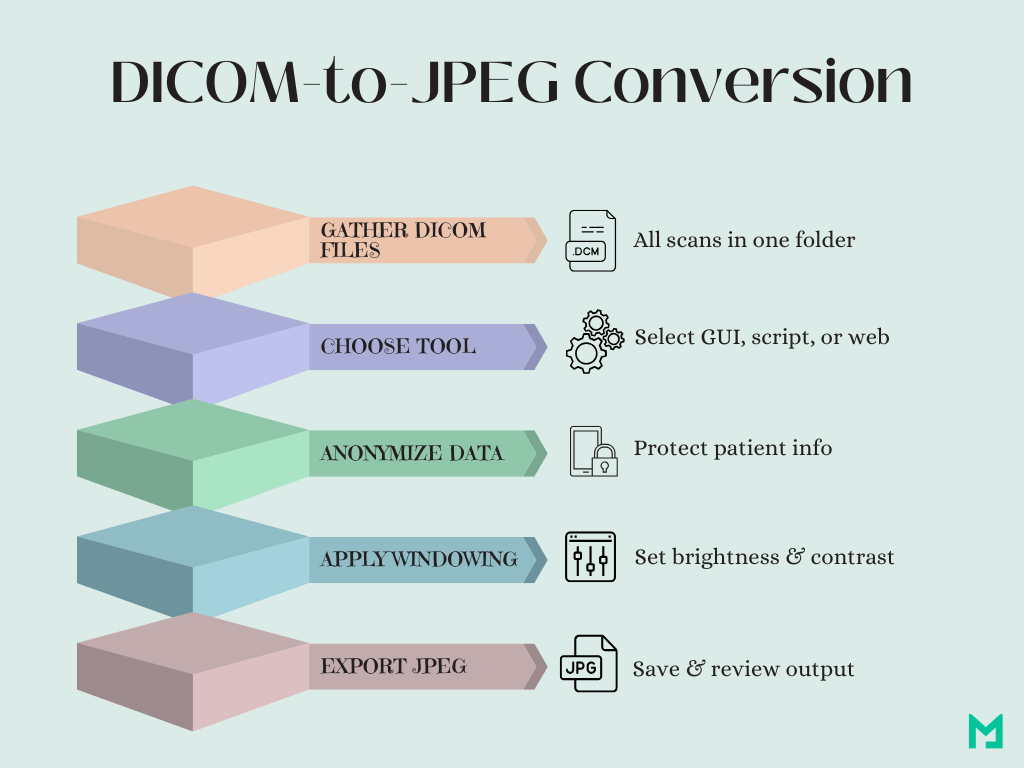
Comment convertir DICOM en JPEG
Suivez ces étapes claires pour convertir des fichiers DICOM bruts en images JPEG prêtes à l’emploi.
Rassemblez vos fichiers DICOM
Placez tous les fichiers .dcm source dans un seul dossier. Un nommage cohérent vous aide à suivre les originaux et les sorties.
Choisissez votre outil de conversion
Décidez entre une application GUI, un script Python, un utilitaire CLI, ou un service web en fonction de votre confort et de la taille de votre lot.
Anonymisez les données des patients
Exécutez un passage d’anonymisation pour supprimer les noms, IDs, et dates. Cela protège la vie privée avant toute exportation.
Appliquez la fenêtrage ou la LUT
Sélectionnez le préréglage de niveau de fenêtre approprié ou la table de recherche pour votre anatomie (par exemple, cerveau, poumon). Cela rehausse le détail diagnostique.
Exécutez la conversion
- GUI : Importez le dossier, choisissez JPEG, réglez la qualité, et cliquez sur Exporter.
- Python : Chargez avec pydicom, appliquez le fenêtrage, enregistrez via Pillow.
- CLI : Exécutez dcmj2pnm +oj +J +on input.dcm output.jpg.
- Web : Téléchargez des fichiers, ajustez les paramètres, et téléchargez le ZIP.
Examinez les sorties d’exemple
Ouvrez plusieurs JPEG dans différents visualiseurs pour vérifier le contraste, le recadrage, et la fidélité des couleurs. Ajustez les paramètres si nécessaire.
Organisez et archivez
Déplacez vos JPEG dans un dossier ‘converti’ dédié. Tenez un registre des correspondances original-JPEG pour la traçabilité.
Méthodes de conversion
Choisissez la bonne méthode de conversion en fonction de vos besoins et de votre confort technique. Voici quatre approches précises.
Outils GUI
Les applications graphiques comme MicroDicom et RadiAnt vous permettent de charger une série DICOM, de sélectionner JPEG comme format de sortie, d’ajuster les paramètres de qualité, et de sauvegarder instantanément. Ces outils sont idéaux pour des conversions rapides, ponctuelles, sans écrire de code.
- Ouvrez votre Visualiseur DICOM: Lancez une application GUI comme MicroDicom ou RadiAnt.
- Importez le dossier d’étude : Utilisez le menu “Ouvrir” ou “Importer” pour charger l’ensemble du dossier de fichiers .dcm.
- Sélectionnez le format d’exportation : Naviguez jusqu’au dialogue d’exportation ou de sauvegarde sous, choisissez “JPEG” comme type de sortie.
- Ajustez les paramètres de qualité : Réglez le curseur de qualité JPEG (généralement 85–95 %) pour équilibrer taille et clarté.
- Exportez : Cliquez sur “Enregistrer” ou “Exporter”, puis choisissez un répertoire de sortie. L’outil convertira en lot tous les fichiers chargés.
Bibliothèques Python
Combinez Pydicom avec Pillow et NumPy pour script votre conversion. Cette approche évolue facilement pour le traitement par lot ou l’intégration dans des flux de travail plus larges.
- Installez des bibliothèques
- Chargez un fichier DICOM
- Appliquez le fenêtrage
- Appliquez le fenêtrage
- Traitement par lot (boucle sur tous les fichiers .dcm dans un dossier en utilisant os ou glob de Python pour automatiser)
Utilitaires en ligne de commande
Des utilitaires tels que dcmj2pnm de DCMTK ou ImageMagick offrent une conversion basée sur le terminal. Avec une seule commande, vous pouvez traiter des répertoires entiers, appliquer des filtres, et redimensionner des images—sans jamais quitter la ligne de commande.
Convertisseurs basés sur le web
Les convertisseurs en ligne vous aident à télécharger des fichiers DICOM et à télécharger des JPEG depuis votre navigateur. Ils sont pratiques pour des tests rapides, mais attention aux politiques de confidentialité et aux limites de taille de fichier avant de partager des études sensibles.
- Choisissez un service sécurisé : Ouvrez un convertisseur DICOM vers JPEG en ligne de confiance ayant des politiques de confidentialité claires.
- Téléchargez des fichiers : Faites glisser et déposez ou sélectionnez plusieurs fichiers .dcm via l’interface de téléchargement.
- Configurez les paramètres : Sélectionnez la sortie JPEG, réglez le niveau de qualité, et appliquez toutes options d’anonymisation.
- Convertissez et téléchargez : Cliquez sur “Convertir,” attendez le traitement, puis téléchargez le ZIP contenant vos JPEG.
- Vérifiez et organisez : Dézippez, examinez les images d’exemple, et déplacez-les dans votre répertoire cible.

Considérations clés avant la conversion DICOM en JPEG
Plusieurs considérations clés vous aideront à créer des fichiers JPEG qui sont sécurisés, de haute qualité, et adaptés à leur utilisation prévue.
Confidentialité & Anonymisation
Avant de convertir, supprimez ou remplacez tout identifiant de patient intégré dans les en-têtes DICOM. Enlever les noms, IDs et dates protège la vie privée et assure la conformité avec HIPAA et GDPR.
La plateforme de Medicai propose des filtres d’anonymisation en un clic qui suppriment automatiquement les balises sensibles tout en préservant les données d’imagerie essentielles pour l’analyse et le partage.
Qualité de l’image
La conversion modifie souvent le contraste, la profondeur de bit, et la plage dynamique. Sélectionnez la profondeur de bit appropriée (8 bits vs. 16 bits) pour équilibrer la taille du fichier et le détail diagnostique. Appliquez un LUT ou un préréglage de fenêtrage cohérent pour maintenir la visibilité des structures clés.
Attention aux artefacts de compression : régler la qualité JPEG au-dessus de 90 % minimise généralement le bruit indésirable sans gonfler la taille des fichiers.
Alignement des cas d’utilisation
Adaptez votre sortie à son but. Pour la recherche et la formation IA, maintenez une haute fidélité en utilisant des paramètres sans perte ou presque sans perte. Pour les diapositives pédagogiques ou les rapports cliniques, un JPEG standard de 8 bits à qualité modérée est souvent suffisant.
Meilleures pratiques pour la qualité & la cohérence
Avant d’exporter vos images à grande échelle, établissez des directives claires pour préserver la valeur diagnostique et assurer l’uniformité dans l’ensemble de votre ensemble de données.
Choisir les paramètres de qualité JPEG
Visez un niveau de qualité entre 85 % et 95 %. Cette plage minimise les artefacts de compression visibles—tels que le blocage ou des bandes de couleur—tout en maintenant des tailles de fichiers pratiques pour le stockage et le partage.
Testez toujours quelques échantillons avec différents paramètres pour vérifier que les détails subtils des tissus restent nets.
Gestion des DICOM à plusieurs images
Lorsque vous travaillez avec des boucles ciné ou des scans volumétriques, décidez si vous avez besoin de cadres individuels, d’une feuille de contact, ou d’une séquence animée.
Exportez des cadres uniques en spécifiant l’index désiré dans votre outil ou script. Pour des aperçus rapides, créez une feuille de contact combinant des tranches sélectionnées en un seul JPEG pour faciliter l’examen.
Application du fenêtrage/LUT pour un contraste optimal
Les images médicales nécessitent souvent un ajustement de niveau de fenêtre pour mettre en évidence des structures telles que l’os, le cerveau, ou le poumon.
Appliquez un préréglage de fenêtre cohérent ou utilisez une table de recherche (LUT) personnalisée à travers toutes les conversions. Cela garantit que chaque JPEG présente une luminosité et un contraste comparables, empêchant toute mauvaise interprétation lors d’un examen comparatif.
Vérification des sorties avec des visualiseurs d’images
Vérifiez toujours vos JPEG dans au moins deux visualiseurs : un visualiseur d’images générique (par exemple, Photos Windows, Aperçu) et un visualiseur clinique qui supporte le JPEG. Cette étape simple détecte les changements de couleur inattendus, les problèmes de recadrage, ou les cadres manquants avant la distribution, protégeant ainsi l’intégrité de l’image.
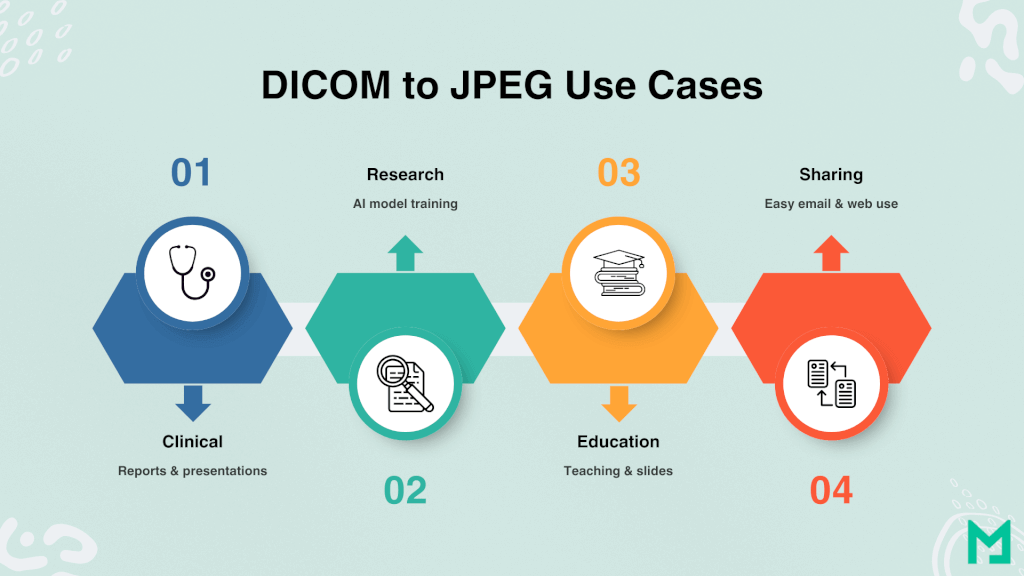
DICOM vs. JPEG : Cas d’utilisation
Il existe plusieurs domaines où la conversion DICOM en JPEG améliore les flux de travail.
Présentation clinique & reporting
Les équipes médicales doivent partager rapidement des scans entre différentes disciplines. La conversion DICOM en JPEG aide les radiologues à intégrer facilement des images dans des rapports PowerPoint ou PDF, facilitant des discussions plus rapides dans des conseils de tumoraux et assurant que tout le monde voit les mêmes détails clairement.
Recherche & développement IA
Les chercheurs et les ingénieurs IA utilisent de grands ensembles d’images pour former des algorithmes. En exportant des JPEG de haute qualité avec un fenêtrage et une profondeur de bit cohérents, ils créent des ensembles d’entraînement divers qui améliorent le processus de prétraitement.
Des scripts de conversion par lot automatisent ce processus, accélérant le développement du modèle.
Éducation & formation
Les éducateurs utilisent des exports JPEG pour créer des supports de cours anonymisés. Un ensemble d’images cérébrales et thoraciques, converties à 95% de qualité, devient un diaporama pour les étudiants en médecine étudiant l’anatomie ou la pathologie.
Puisque les JPEG peuvent s’ouvrir sur n’importe quel appareil, les apprenants peuvent facilement accéder aux cas sur des tablettes ou des téléphones sans avoir besoin de logiciels DICOM.
Conclusion
Convertir DICOM en JPEG améliore le partage d’images et l’efficacité des rapports. En utilisant les bons outils et meilleures pratiques – comme les protections de la vie privée et les réglages de qualité – vous pouvez préserver la valeur diagnostique tout en élargissant les applications.
Avec les capacités de conversion intégrées de Medicai, vous bénéficiez de pistes d’audit, d’anonymisation, et d’automatisation évolutive, transformant l’imagerie médicale en un processus fluide et sécurisé.


Articles connexes

Contactez-nous!
Découvrez comment Medicai peut vous aider à renforcer votre cabinet et à améliorer l’expérience de vos patients. Prêt à vous lancer?
Réservez une démonstration gratuite