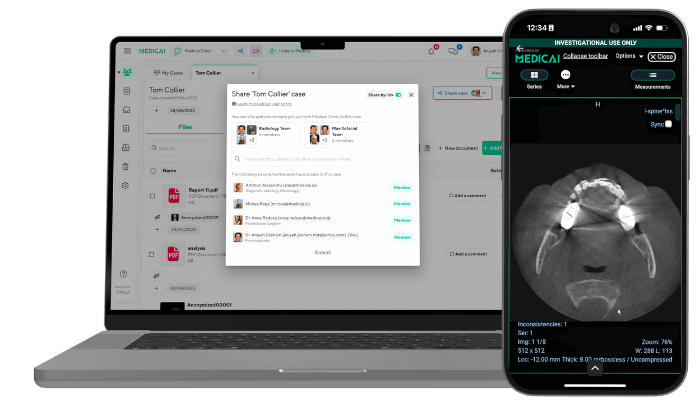
Cómo Convertir DICOM a JPEG en Minutos
¿Alguna vez has intentado enviar un escaneo DICOM por correo electrónico solo para descubrir que tu colega no puede abrirlo? Compartir imágenes críticas no debería ser un obstáculo técnico.
El proceso de conversión de DICOM a JPEG extrae y ajusta los niveles de ventana de los datos de píxeles en bruto y luego los comprime en un archivo JPEG estándar. Este proceso preserva detalles diagnósticos clave mientras hace que las imágenes sean instantáneamente visibles en cualquier dispositivo, sin necesidad de software especializado.
¿Listo para simplificar tu flujo de trabajo de imaging?
Descubre los métodos paso a paso, consejos de expertos sobre calidad y casos de uso que muestran lo fácil que puede ser convertir DICOM a JPEG.

¿Qué es DICOM vs. JPEG?
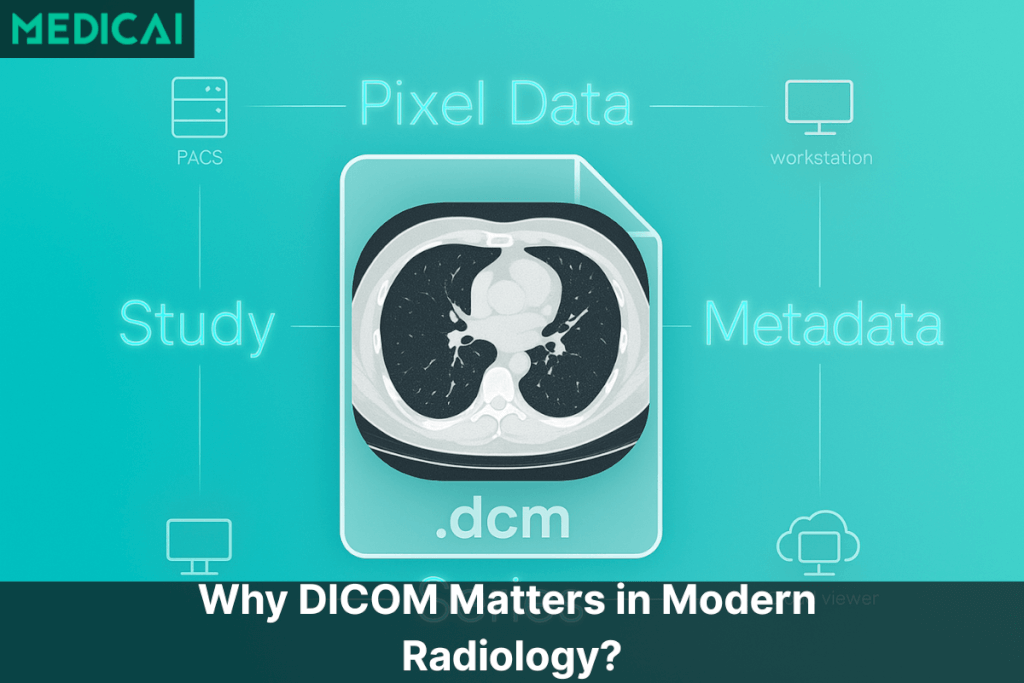
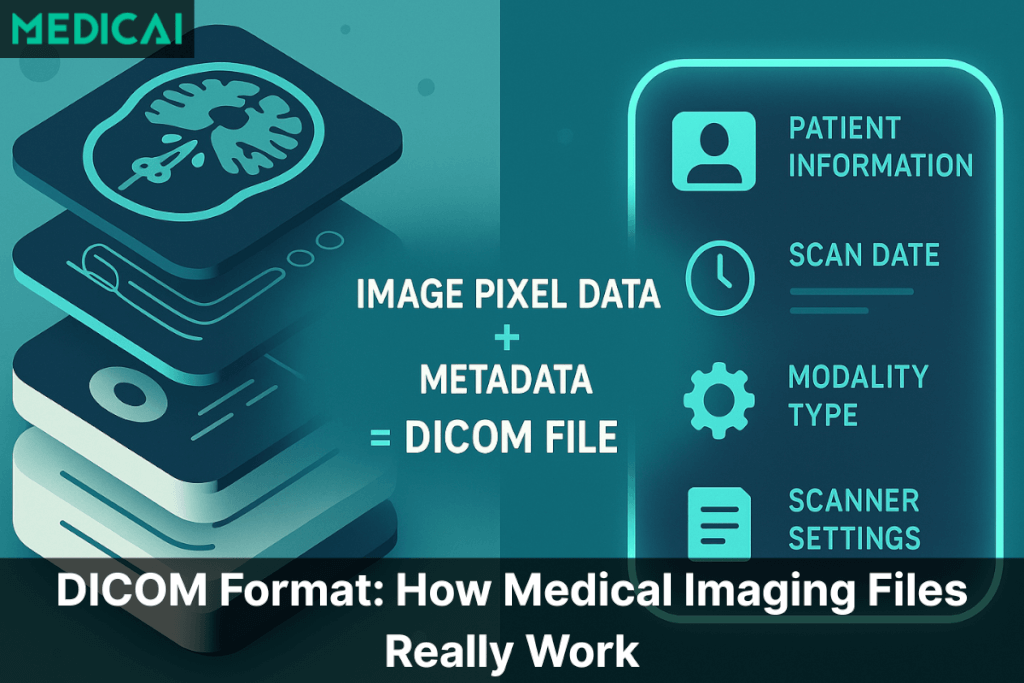
DICOM (Imágenes Digitales y Comunicaciones en Medicina) es el estándar universal para manejar, almacenar, imprimir y transmitir datos de imagen médica. Cada archivo DICOM agrupa datos de píxeles en bruto con un encabezado rico en metadatos, que incluye identificadores de pacientes, fechas de estudio, parámetros de adquisición e incluso configuraciones de dispositivos.
Esta estructura asegura que las imágenes clínicas permanezcan vinculadas a su contexto, permitiendo visores PACS y herramientas diagnósticas que pueden mostrar tanto la imagen como los detalles del paciente sin interrupciones.
JPEG (Grupo Conjunto de Expertos Fotográficos) es un formato de imagen ubicuo diseñado para fotografías y gráficos. Utiliza compresión con pérdida para reducir el tamaño de los archivos al descartar sutiles variaciones de color, lo que lo hace ideal para entrega web y visualización de propósito general.
A diferencia de DICOM, un archivo JPEG contiene solo metadatos básicos EXIF (modelo de cámara, marca de tiempo). No hay información clínica, por lo que prácticamente cualquier visor de imágenes puede abrirlo. Sin embargo, carece del contexto detallado necesario para el diagnóstico médico.
| Característica | DICOM | JPEG |
| Extensión de Archivo | .dcm | .jpg o .jpeg |
| Encapsulación de Datos | Píxeles en bruto + metadatos médicos completos | Datos de píxeles + metadatos EXIF básicos |
| Compresión | A menudo sin pérdida (por ejemplo, JPEG 2000) o sin comprimir | Solo con pérdida, niveles de calidad ajustables |
| Soporte de Metadatos | Extensivo (paciente, estudio, dispositivo, protocolo) | Mínimo (información de cámara, marca de tiempo) |
| Casos de Uso Principales | Archivos clínicos, revisión diagnóstica y entrenamiento de IA | Visualización web, documentos, presentaciones |
| Requisitos del Visor | Software compatible con DICOM o PACS | Cualquier visor de imágenes estándar |
| Tamaño del Archivo | Generalmente más grande (MB a GB) | Más pequeño (KB a algunos MB) |
La plataforma de imaging de Medicai lee encabezados DICOM completos y utiliza un ajuste de ventana optimizado. Luego, exporta JPEG de alta calidad que conservan detalles diagnósticos importantes mientras proporcionan archivos listos para la web en un solo proceso fácil.
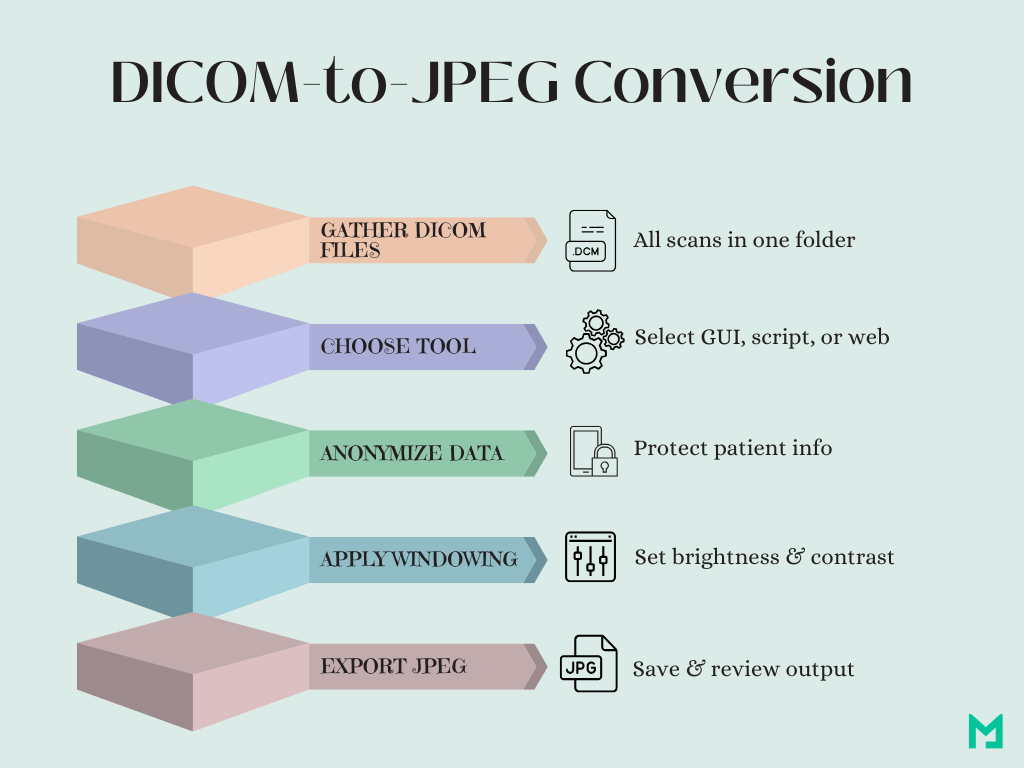
Cómo Convertir DICOM a JPEG
Sigue estos pasos claros para convertir archivos DICOM en bruto en imágenes JPEG listas para usar.
Reúne tus Archivos DICOM
Coloca todos los archivos fuente .dcm en una sola carpeta. Una nomenclatura consistente te ayuda a rastrear los originales y los resultados.
Elige tu Herramienta de Conversión
Decide entre una aplicación GUI, un script de Python, una utilidad CLI o un servicio web según tu comodidad y tamaño del lote.
Anonimiza los Datos del Paciente
Realiza un pase de anonimización para eliminar nombres, identificaciones y fechas. Esto protege la privacidad antes de cualquier exportación.
Aplica Ventanas o LUT
Selecciona el preajuste de nivel de ventana o tabla de consulta adecuada para tu anatomía (por ejemplo, cerebro, pulmón). Esto mejora el detalle diagnóstico.
Ejecuta la Conversión
- GUI: Importa la carpeta, elige JPEG, ajusta la calidad y haz clic en Exportar.
- Python: Carga con pydicom, aplica ventana, guarda a través de Pillow.
- CLI: Ejecuta dcmj2pnm +oj +J +on input.dcm output.jpg.
- Web: Sube archivos, ajusta configuraciones y descarga el ZIP.
Revisa Resultados de Muestra
Abre varios JPEG en diferentes visores para verificar contraste, recorte y fidelidad de color. Ajusta las configuraciones si es necesario.
Organiza y Archiva
Mueve tus JPEG a una carpeta dedicada a «convertidos». Mantén un registro de los mapeos de originales a JPEG para trazabilidad.
Métodos de Conversión
Elige el método de conversión adecuado según tus necesidades y comodidad técnica. A continuación, se presentan cuatro enfoques precisos.
Herramientas GUI
Aplicaciones gráficas como MicroDicom y RadiAnt te permiten cargar una serie DICOM, seleccionar JPEG como formato de salida, ajustar configuraciones de calidad y guardar al instante. Estas herramientas son ideales para conversiones rápidas y únicas sin necesidad de escribir código.
- Abre tu Visor DICOM: Inicia una aplicación GUI como MicroDicom o RadiAnt.
- Importa la Carpeta de Estudio: Utiliza el menú «Abrir» o «Importar» para cargar la carpeta completa de archivos .dcm.
- Selecciona el Formato de Exportación: Navega al diálogo de exportación o guardar como, elige «JPEG» como tipo de salida.
- Ajusta Configuraciones de Calidad: Establece el control deslizante de calidad de JPEG (generalmente 85–95%) para equilibrar tamaño y claridad.
- Exporta: Haz clic en «Guardar» o «Exportar» y luego elige un directorio de salida. La herramienta convertirá en lote todos los archivos cargados.
Bibliotecas de Python
Combina Pydicom con Pillow y NumPy para programar tu conversión. Este enfoque escala fácilmente para procesamiento por lotes o integración en flujos de trabajo más grandes.
- Instala Bibliotecas
- Carga un Archivo DICOM
- Aplica Ventanas
- Aplica Ventanas
- Procesa en Lote (Itera sobre todos los archivos .dcm en una carpeta utilizando el módulo os o glob de Python para automatizar)
Utilidades de Línea de Comandos
Utilidades como dcmj2pnm de DCMTK o ImageMagick ofrecen conversión basada en terminal. Con un solo comando, puedes procesar directorios completos, aplicar filtros y redimensionar imágenes, todo sin salir de la línea de comandos.
Convertidores Basados en la Web
Los convertidores en línea te ayudan a cargar archivos DICOM y descargar JPEG desde tu navegador. Son convenientes para pruebas rápidas, pero ten en cuenta las políticas de privacidad y los límites de tamaño de archivo antes de compartir estudios sensibles.
- Elige un Servicio Seguro: Abre un convertidor web de DICOM a JPEG de confianza con políticas de privacidad claras.
- Sube Archivos: Arrastra y suelta o selecciona múltiples archivos .dcm a través de la interfaz de carga.
- Configura Ajustes: Selecciona salida JPEG, establece el nivel de calidad y aplica cualquier opción de anonimización.
- Convierte y Descarga: Haz clic en «Convertir», espera a que se procese y luego descarga el ZIP que contiene tus JPEG.
- Verifica y Organiza: Descomprime, revisa las imágenes de muestra y muévelas a tu directorio de destino.

Consideraciones Clave Antes de la Conversión de DICOM a JPEG
Varios puntos clave te ayudarán a crear archivos JPEG que sean seguros, de alta calidad y adecuados para su uso previsto.
Privacidad y Anonimización
Antes de convertir, elimina o sobrescribe cualquier identificador de paciente incrustado en los encabezados DICOM. Eliminar nombres, identificaciones y fechas protege la privacidad y asegura el cumplimiento de HIPAA y GDPR.
La plataforma de Medicai ofrece filtros de anonimización de un clic que eliminan automáticamente etiquetas sensibles mientras preservan los datos de imagen esenciales para análisis y compartición.
Calidad de Imagen
La conversión a menudo altera el contraste, la profundidad de bits y el rango dinámico. Selecciona la profundidad de bits apropiada (8 bits vs. 16 bits) para equilibrar el tamaño del archivo y el detalle diagnóstico. Aplica un LUT consistente o un preajuste de ventana para mantener la visibilidad de estructuras clave.
Cuidado con los artefactos de compresión: establecer la calidad de JPEG por encima del 90% suele minimizar el ruido no deseado sin inflar los tamaños de archivo.
Alineación de Casos de Uso
Ajusta tu salida a su propósito. Para la investigación y entrenamiento de IA, mantiene alta fidelidad usando configuraciones sin pérdida o casi sin pérdida. Para diapositivas de enseñanza o informes clínicos, un JPEG de 8 bits a calidad moderada suele ser suficiente.
Mejores Prácticas para la Calidad y Consistencia
Antes de exportar tus imágenes a gran escala, establece pautas claras para preservar el valor diagnóstico y asegurar uniformidad en tu conjunto de datos.
Eligiendo Configuraciones de Calidad JPEG
Apunta a un nivel de calidad entre el 85% y el 95%. Este rango minimiza los artefactos de compresión visibles, como la pixelación o la bandas de color, mientras mantiene los tamaños de archivo prácticos para almacenamiento y compartición.
Siempre prueba algunos ejemplos con diferentes configuraciones para verificar que los sutiles detalles de tejido permanezcan nítidos.
Manejo de DICOM Multicampo
Cuando trabajes con bucles de cine o escaneos volumétricos, decide si necesitas fotogramas individuales, una hoja de contacto o una secuencia animada.
Exporta fotogramas individuales especificando el índice deseado en tu herramienta o script. Para vistas rápidas, crea una hoja de contacto combinando cortes seleccionados en un solo JPEG para agilizar la revisión.
Aplicando Ventanas/LUT para un Contraste Óptimo
Las imágenes médicas a menudo requieren un ajuste de nivel de ventana para resaltar estructuras como huesos, cerebro o pulmones.
Aplica un preajuste de ventana consistente o utiliza una tabla de consulta (LUT) personalizada en todas las conversiones. Esto asegura que cada JPEG presente un brillo y contraste comparables, previniendo malas interpretaciones durante la revisión comparativa.
Verificando la Salida con Visores de Imagen
Siempre verifica tus JPEG en al menos dos visores: un visor de imágenes genérico (por ejemplo, Windows Photos, Preview) y un visor clínico que soporte JPEG. Este simple paso captura cambios de color inesperados, problemas de recorte o fotogramas faltantes antes de la distribución, protegiendo la integridad de la imagen.
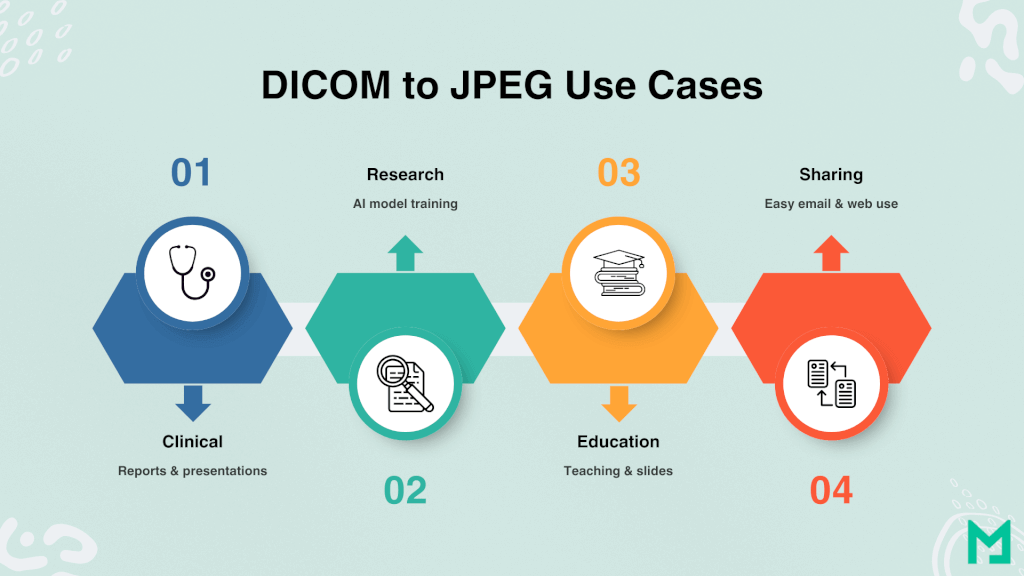
DICOM vs. JPEG: Casos de Uso
Hay varios lugares donde convertir DICOM a JPEG mejora los flujos de trabajo.
Presentación y Reporte Clínicos
Los equipos médicos necesitan compartir escaneos rápidamente entre disciplinas. Convertir DICOM a JPEG ayuda a los radiólogos a incrustar fácilmente imágenes en informes de PowerPoint o PDF, facilitando discusiones más rápidas en los comités de tumores y asegurando que todos vean los mismos detalles claramente.
Investigación y Desarrollo de IA
Investigadores e ingenieros de IA utilizan grandes conjuntos de datos de imágenes para entrenar algoritmos. Al exportar JPEG de alta calidad con ventanas y profundidad de bits consistentes, crean conjuntos de entrenamiento diversos que mejoran el proceso de preprocesamiento.
Los scripts de conversión por lotes automatizan este proceso, acelerando el desarrollo del modelo.
Educación y Capacitación
Los educadores utilizan exportaciones JPEG para crear materiales de enseñanza anonimizados. Un conjunto de imágenes de cerebro y tórax, convertidas a una calidad del 95%, se convierte en un conjunto de diapositivas para estudiantes de medicina que estudian anatomía o patología.
Dado que los JPEG se pueden abrir en cualquier dispositivo, los estudiantes pueden acceder fácilmente a los casos en tabletas o teléfonos sin necesidad de software DICOM.
Conclusión
Convertir DICOM a JPEG mejora la eficiencia de compartición e informe de imágenes. Al utilizar las herramientas y prácticas adecuadas—como salvaguardas de privacidad y configuraciones de calidad—puedes preservar el valor diagnóstico mientras amplías las aplicaciones.
Con las capacidades de conversión integradas de Medicai, obtienes rutas de auditoría, anonimización y automatización escalable, transformando la imaging médica en un proceso fluido y seguro.


Artículos relacionados

¡Pongámonos en contacto!
Descubra cómo Medicai puede ayudarle a fortalecer su consulta y mejorar la experiencia de sus pacientes. ¿Listo para comenzar su viaje?
Reserve una demostración gratuita