Cum să convertești DICOM în JPEG în câteva minute
Ai încercat vreodată să trimiti un scan DICOM prin e-mail, doar pentru a descoperi că colegul tău nu îl poate deschide? Împărtășirea imaginilor critice nu ar trebui să fie un obstacol tehnic.
Procesul de conversie a DICOM în JPEG extrage și ajustează nivelurile pixelilor din datele brute, apoi le comprimă într-un fișier JPEG standard. Acest proces păstrează detalii diagnostice esențiale, făcând imaginile vizibile instantaneu pe orice dispozitiv, fără a necesita software specializat.
Ești gata să simplifici fluxul tău de lucru în imagistică?
Descoperă metodele pas cu pas, sfaturile experților privind calitatea și cazurile de utilizare care arată cât de simplu poate fi să convertești DICOM în JPEG.

Ce este DICOM vs. JPEG?
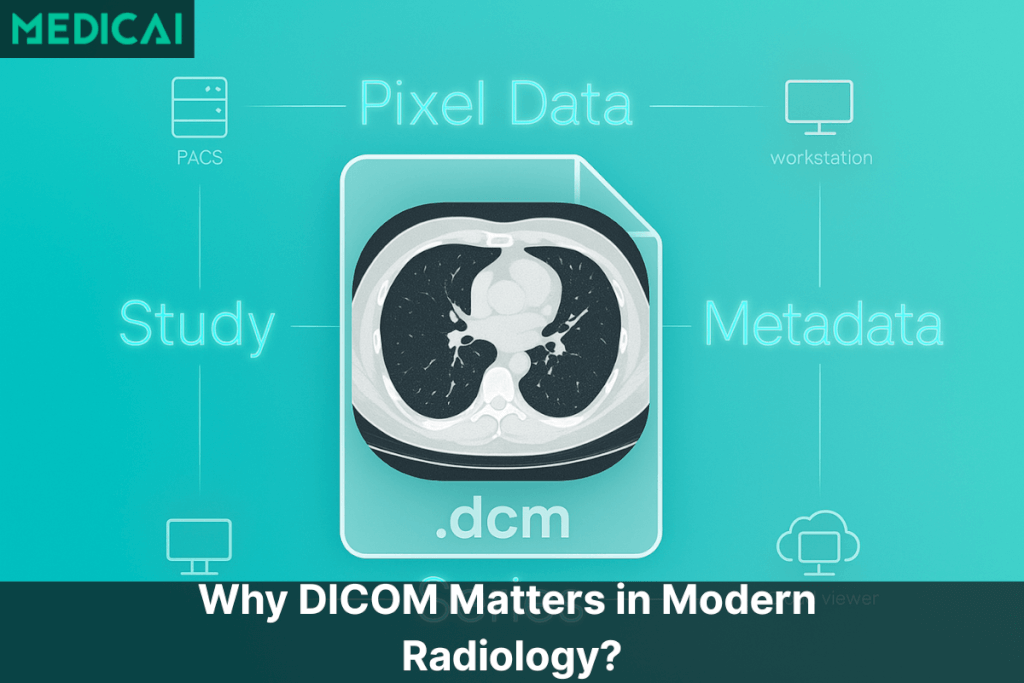
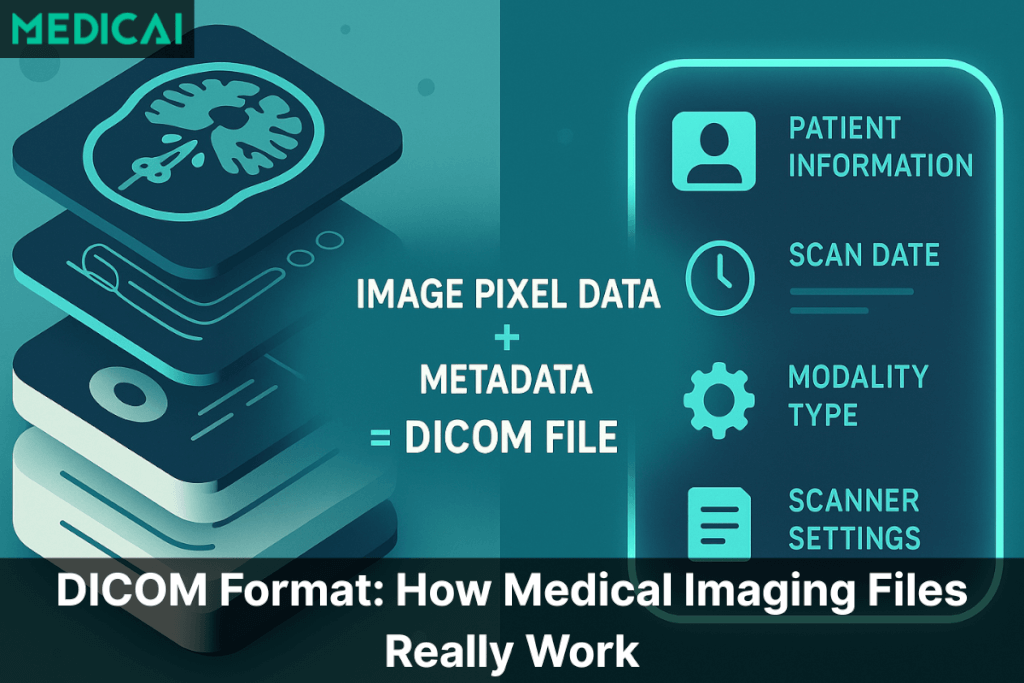
DICOM (Imaginistică Digitală și Comunicații în Medicină) este standardul universal pentru gestionarea, stocarea, imprimarea și transmiterea datelor de imagistică medicală. Fiecare fișier DICOM grupează datele brute ale pixelilor cu un antet bogat de metadate, inclusiv identificatori ai pacienților, datele studiului, parametrii de achiziție și chiar setările dispozitivului.
Această structură asigură că imaginile clinice rămân legate de contextul lor, permițând vizualizatoare PACS și instrumente de diagnosticare să afișeze atât detalii despre imagine, cât și despre pacient fără întreruperi.
JPEG (Joint Photographic Experts Group) este un format de imagine omniprezent, conceput pentru fotografii și grafică. Acesta utilizează compresie cu pierderi pentru a reduce dimensiunile fișierelor prin eliminarea variațiilor subtile de culoare, ceea ce îl face ideal pentru livrarea pe web și vizionarea generală.
Spre deosebire de DICOM, un fișier JPEG conține doar metadate EXIF de bază (modelul camerei, marca de timp). Nu există informații clinice, astfel încât practic orice vizualizator de imagini poate să-l deschidă. Totuși, îi lipsește contextul detaliat necesar pentru diagnosticul medical.
| Caracteristică | DICOM | JPEG |
| Extensie de Fișier | .dcm | .jpg sau .jpeg |
| Încapsularea Datelor | Pixeli bruti + metadate medicale cuprinzătoare | Date pixel + metadate EXIF de bază |
| Comprimare | Adesea fără pierderi (de exemplu, JPEG 2000) sau necomprimate | Numai cu pierderi, niveluri de calitate ajustabile |
| Suport pentru Metadate | Extensiv (pacient, studiu, dispozitiv, protocol) | Minim (informații camera, marcă de timp) |
| Cazuri Principale de Utilizare | Arhive clinice, revizuire diagnostică și antrenament AI | Afisarea pe web, documente, prezentări |
| Cerințe pentru Vizualizator | Software compatibil DICOM sau PACS | Orice vizualizator de imagini standard |
| Dimensiunea Fișierului | De obicei mai mare (MB-uri până la GB-uri) | Mai mic (KB-uri până la câteva MB-uri) |
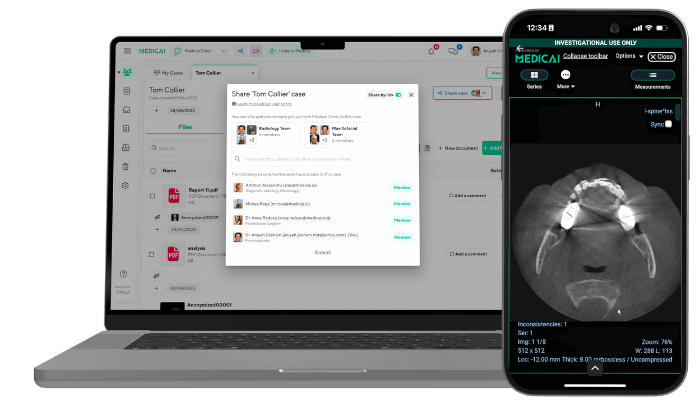
Platforma de imagistică Medicai citește antetele DICOM complete și utilizează o optimizare a nivelului. Apoi, exportă JPEG-uri de înaltă calitate care păstrează detalii diagnostice importante, oferind fișiere pregătite pentru web într-un singur proces simplu.
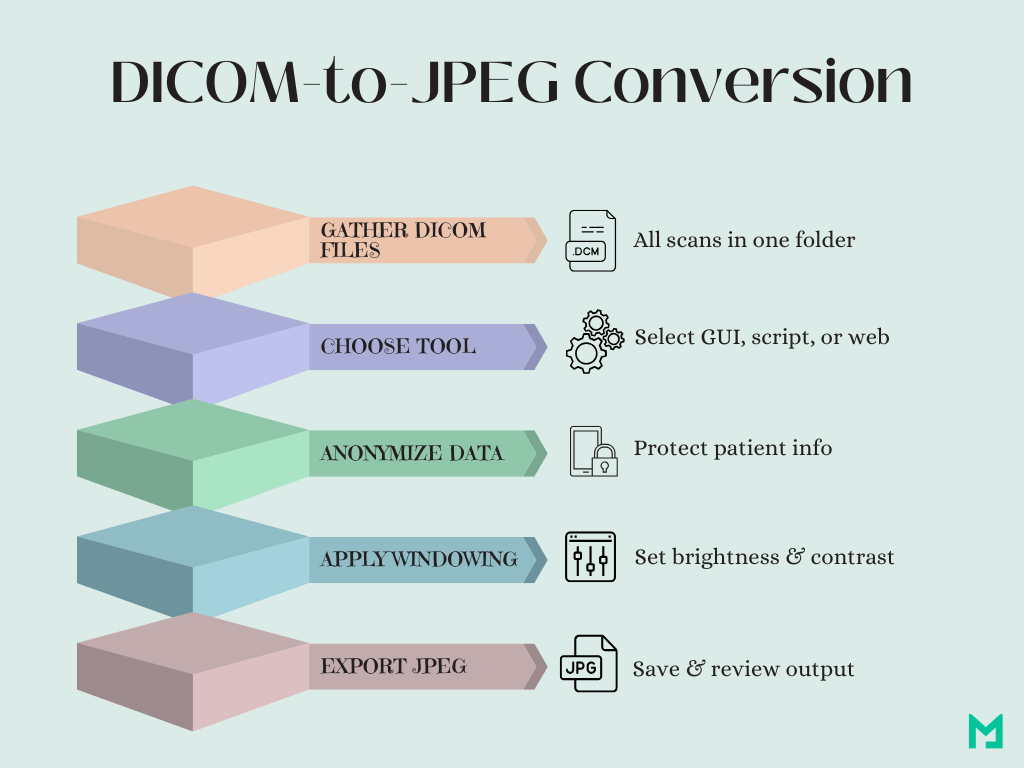
Cum să convertești DICOM în JPEG
Urmărește acești pași clari pentru a converti fișierele DICOM brute în imagini JPEG gata de utilizare.
Adună Fișierele DICOM
Plasează toate fișierele sursă .dcm într-un singur folder. O denumire constantă te ajută să urmărești originale și ieșiri.
Alege Instrumentul de Conversie
Decide între o aplicație GUI, un script Python, o utilitate CLI sau un serviciu web în funcție de confortul tău și dimensiunea lotului.
Anonymizează Datele Pacientului
Execută un pas de anonimizare pentru a elimina numele, ID-urile și datele. Aceasta protejează intimitatea înainte de orice export.
Aplică Fereastra sau LUT
Selectează preset-ul de nivel de fereastră sau tabelul de căutare potrivit pentru anatomia ta (de exemplu, creier, plămân). Aceasta îmbunătățește detaliul diagnostic.
Execută Conversia
- GUI: Importă folderul, alege JPEG, setează calitatea și apasă Export.
- Python: Încarcă cu pydicom, aplică fereastra, salvează prin Pillow.
- CLI: Rulează dcmj2pnm +oj +J +on input.dcm output.jpg.
- Web: Încarcă fișiere, ajustează setările și descarcă ZIP-ul.
Revizuiește Ieșirile Exemplu
Deschide mai multe JPEG-uri în vizualizatoare diferite pentru a verifica contrastul, tăierea și fidelitatea culorii. Ajustează setările, dacă este necesar.
Organizează și Archivează
Mută JPEG-urile tale într-un folder dedicat „convertit”. Păstrează un jurnal al mapărilor originale-la-JPEG pentru trasabilitate.
Metode de Conversie
Alege metoda de conversie potrivită în funcție de nevoile tale și de confortul tehnic. Mai jos sunt patru abordări precise.
Instrumente GUI
Aplicații grafice precum MicroDicom și RadiAnt îți permit să încarci o serie DICOM, să selectezi JPEG ca format de ieșire, să ajustezi setările de calitate și să salvezi instantaneu. Aceste instrumente sunt ideale pentru conversii rapide, unice, fără a scrie cod.
- Deschide-ți Vizualizatorul DICOM: Lansează o aplicație GUI precum MicroDicom sau RadiAnt.
- Importă Folderul Studiului: Folosește meniul „Deschide” sau „Importă” pentru a încărca întregul folder de fișiere .dcm.
- Selectează Formatul de Export: Navighează la dialogul de export sau ‘salvează ca’, alege „JPEG” ca tip de ieșire.
- Ajustează Setările de Calitate: Setează glisorul de calitate JPEG (de obicei 85–95%) pentru a echilibra dimensiunea și claritatea.
- Exportă: Apasă „Salvează” sau „Exportă”, apoi alege un director de ieșire. Instrumentul va converti în lot toate fișierele încărcate.
Biblioteci Python
Combină Pydicom cu Pillow și NumPy pentru a scriptui conversia ta. Această abordare se scalează ușor pentru procesare în loturi sau integrare într-un flux de lucru mai mare.
- Instalează Bibliotecile
- Încarcă un Fișier DICOM
- Aplică Fereastra
- Aplică Fereastra
- Procesează în Lot (Parcurge toate fișierele .dcm dintr-un folder folosind modulul os sau glob al Python-ului pentru a automatiza)
Utilitare din Linia de Comandă
Utilitare precum dcmj2pnm de la DCMTK sau ImageMagick oferă conversie bazată pe terminal. Cu un singur commend, poți procesa întregi directoare, aplica filtre, și redimensiona imagini – toate fără a ieși din linia de comandă.
Conversii pe Web
Conversorii online te ajută să încarci fișiere DICOM și să descarci JPEG-uri din browser. Sunt convenabili pentru teste rapide, dar fii atent la politicile de confidențialitate și limitele de dimensiune ale fișierelor înainte de a împărtăși studii sensibile.
- Alege un Serviciu Securizat: Deschide un converter web DICOM-la-JPEG de încredere cu politici clare de confidențialitate.
- Încarcă Fișiere: Trage și lasă sau selectează mai multe fișiere .dcm prin interfața de upload.
- Configurează Setările: Alege ieșire JPEG, setează nivelul de calitate, și aplică opțiuni de anonimizare.
- Convertește și Descarcă: Apasă „Convertește”, așteaptă procesarea, apoi descarcă ZIP-ul care conține JPEG-urile tale.
- Verifică și Organizează: Dezarhivează, revizuiește imaginile exemplu și mută-le în directorul tău țintă.

Considerații Cheie Înainte de Conversia DICOM în JPEG
Mai multe considerații cheie te vor ajuta să creezi fișiere JPEG care sunt securizate, de înaltă calitate și potrivite pentru utilizarea lor intenționată.
Confidențialitate & Anonimizare
Înainte de a converti, elimină sau înlocuiește orice identificatori ai pacienților încorporați în antetele DICOM. Îndepărtarea numelui, ID-urilor și datelor protejează confidențialitatea și asigură conformitatea cu HIPAA și GDPR.
Platforma Medicai oferă filtre de anonimizare cu un singur clic care curăță automat etichetele sensibile, păstrând în același timp datele esențiale de imagistică pentru analiză și partajare.
Calitatea Imaginilor
Conversia alterează adesea contrastul, adâncimea de biți și intervalul dinamic. Alege adâncimea de biți potrivită (8 biți vs. 16 biți) pentru a echilibra dimensiunea fișierului și detaliul de diagnostic. Aplică un preset constant LUT sau de fereastră pentru a menține vizibilitatea structurilor cheie.
Fii atent la artefacte de compresie: setarea calității JPEG peste 90% minimizează de obicei zgomotul nedorit fără a umfla dimensiunile fișierelor.
Alinierea Cazurilor de Utilizare
Potrivește ieșirea ta cu scopul ei. Pentru cercetare și antrenament AI, păstrează o fidelitate înaltă utilizând setări fără pierderi sau aproape fără pierderi. Pentru diapozitive didactice sau rapoarte clinice, un JPEG standard de 8 biți la calitate moderată este adesea suficient.
Cele Mai Bune Practici pentru Calitate & Consistență
Înainte de a-ți exporta imaginile la scară, stabilește linii directoare clare pentru a păstra valoarea diagnosticului și asigura uniformitatea în cadrul setului tău de date.
Alegerea Setărilor de Calitate JPEG
Vizează un nivel de calitate între 85% și 95%. Această gamă minimizează artefactele de compresie vizibile – cum ar fi blocarea sau benzi de culoare – păstrând în același timp dimensiunile fișierelor practice pentru stocare și partajare.
Testează întotdeauna câteva exemple la setări diferite pentru a verifica că detaliile subtile ale țesuturilor rămân clare.
Gestionarea DICOM-ului cu Cadre Multiple
Când lucrezi cu bucle video sau scanări volumetrice, decide dacă ai nevoie de cadre individuale, un sheet de contact sau o secvență animată.
Exportă cadre unice specificând indexul dorit în instrumentul tău sau script. Pentru previzualizări rapide, creează un sheet de contact care combină felii selectate într-un JPEG pentru a simplifica revizuirea.
Aplicarea Feronului/LUT pentru Contrast Optim
Imaginile medicale necesită adesea o ajustare a nivelului feronului pentru a evidenția structuri precum osul, creierul sau plămânul.
Aplică un preset constant de fereastră sau folosește un tabel de căutare (LUT) personalizat pe toate conversiile. Acest lucru asigură că fiecare JPEG prezintă o strălucire și un contrast comparabile, prevenind interpretarea greșită în timpul revizuirilor comparative.
Verificarea Ieșirii cu Vizualizatoare de Imagini
Verifică întotdeauna JPEG-urile tale în cel puțin două vizualizatoare: un vizualizator de imagini generic (de exemplu, Windows Photos, Preview) și un vizualizator clinic care suportă JPEG. Acest pas simplu captează schimbările neașteptate de culoare, problemele de tăiere sau cadrele lipsă înainte de distribuție, protejând integritatea imaginii.
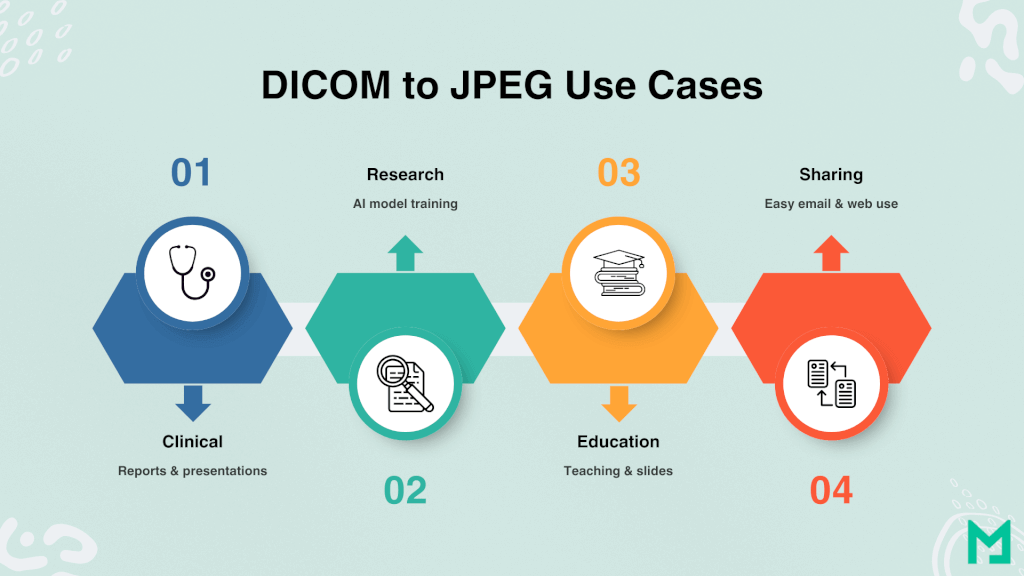
DICOM vs. JPEG: Cazuri de Utilizare
Există mai multe locuri unde conversia DICOM în JPEG îmbunătățește fluxurile de lucru.
Prezentare Clinică & Rapoarte
Echipele medicale trebuie să partajeze rapid scanările între discipline. Conversia DICOM în JPEG ajută radiologii să încorporeze ușor imagini în rapoartele PowerPoint sau PDF, facilitând discuții mai rapide în consiliile tumorale și asigurându-se că toată lumea vede aceleași detalii clar.
Cercetare & Dezvoltare AI
Cercetătorii și inginerii AI folosesc seturi mari de date de imagini pentru a antrena algoritmi. Exportând JPEG-uri de înaltă calitate cu feron și adâncime de biți consistente, aceștia creează seturi diverse de antrenament care îmbunătățesc procesul de preprocesare.
Scripturile de conversie în lot automatizează acest proces, accelerând dezvoltarea modelului.
Educație & Antrenament
Educatorii folosesc exporturile JPEG pentru a crea materiale didactice anonimizate. Un set de imagini cerebrale și toracice, convertite la 95% calitate, devine un slide deck pentru studenți la medicină care studiază anatomia sau patologia.
Deoarece JPEG-urile pot fi deschise pe orice dispozitiv, învățăceii pot accesa ușor cazuri pe tablete sau telefoane fără a necesita software DICOM.
Concluzie
Conversia DICOM în JPEG îmbunătățește eficiența partajării imaginilor și raportării. Folosind instrumentele și cele mai bune practici potrivite—cum ar fi măsurile de confidențialitate și setările de calitate—poți păstra valoarea de diagnosticare în timp ce extinzi aplicațiile.
Cu capacitățile integrate de conversie ale Medicai, câștigi trasee de audit, anonimizare și automatizare scalabilă, transformând imagistica medicală într-un proces fluid și sigur.


Articole conexe
Haideți să luăm legătura!
Aflați mai multe despre modul în care Medicai vă poate ajuta să vă consolidați practica și să îmbunătățiți experiența pacienților dumneavoastră. Sunteți gata să începeți călătoria?
Rezervați o demonstrație gratuită