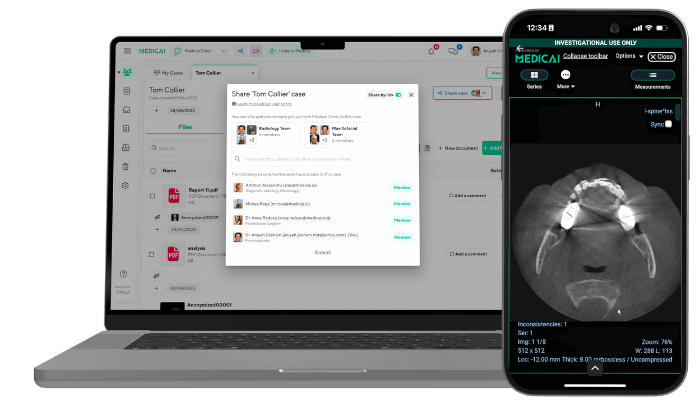
Wie man DICOM in JPEG in Minuten umwandelt
Haben Sie schon einmal versucht, einen DICOM-Scan per E-Mail zu senden, nur um festzustellen, dass Ihr Kollege ihn nicht öffnen kann? Kritische Bilder sollten kein technisches Hindernis darstellen.
Der Prozess zur Konvertierung von DICOM in JPEG extrahiert und passt die Rohpixel-Daten an, bevor sie in eine Standard-JPEG-Datei komprimiert werden. Dieser Prozess bewahrt wichtige diagnostische Details und macht Bilder sofort auf jedem Gerät anzeigbar, ohne spezielle Software zu benötigen.
Bereit, Ihren Imaging-Workflow zu vereinfachen?
Entdecken Sie die schrittweisen Methoden, Experten-Tipps zur Qualität und Anwendungsfälle, die zeigen, wie mühelos die Konvertierung von DICOM in JPEG sein kann.

Was ist DICOM vs. JPEG?
DICOM (Digital Imaging and Communications in Medicine) ist der universelle Standard für die Handhabung, Speicherung, den Druck und die Übertragung medizinischer Bilddaten. Jede DICOM-Datei bündelt Rohpixel-Daten mit einem umfangreichen Header aus Metadaten, einschließlich Patientenkennungen, Studien-Daten, Akquisitionsparametern und sogar Geräteeinstellungen.
Diese Struktur stellt sicher, dass klinische Bilder mit ihrem Kontext verknüpft bleiben, sodass PACS-Viewer und Diagnosetools sowohl Bild- als auch Patientendetails nahtlos anzeigen können.
JPEG (Joint Photographic Experts Group) ist ein weit verbreitetes Bildformat, das für Fotografien und Grafikdesign entwickelt wurde. Es verwendet verlustbehaftete Kompression, um die Dateigrößen zu reduzieren, indem subtile Farbvariationen verworfen werden, was es ideal für die Web-Anzeige und allgemeine Betrachtung macht.
Im Gegensatz zu DICOM enthält eine JPEG-Datei nur grundlegende EXIF-Metadaten (Kameramodell, Zeitstempel). Es gibt keine klinischen Informationen, sodass praktisch jeder Bildbetrachter sie öffnen kann. Allerdings fehlt der detaillierte Kontext, der für medizinische Diagnosen erforderlich ist.
| Merkmal | DICOM | JPEG |
| Dateierweiterung | .dcm | .jpg oder .jpeg |
| Datenkapselung | Rohpixel + umfassende medizinische Metadaten | Pixel-Daten + grundlegende EXIF-Metadaten |
| Kompression | Oft verlustfrei (z.B. JPEG 2000) oder unkomprimiert | Nur verlustbehaftet, einstellbare Qualitätsstufen |
| Metadatenunterstützung | Umfangreich (Patient, Studie, Gerät, Protokoll) | Minimal (Kamerainformationen, Zeitstempel) |
| Hauptanwendungsfälle | Klinische Archive, diagnostische Beurteilung und KI-Training | Web-Anzeige, Dokumente, Präsentationen |
| Betrachteranforderungen | DICOM-fähige Software oder PACS | Jeder Standard-Bildbetrachter |
| Dateigröße | Typischerweise größer (MB bis GB) | Kleiner (KB bis einige MB) |
Die Imaging-Plattform von Medicai liest vollständige DICOM-Header und verwendet optimiertes Windowing. Anschließend exportiert sie hochqualitative JPEGs, die wichtige diagnostische Details bewahren und gleichzeitig webbereite Dateien in einem einzigen, einfachen Prozess bereitstellen.
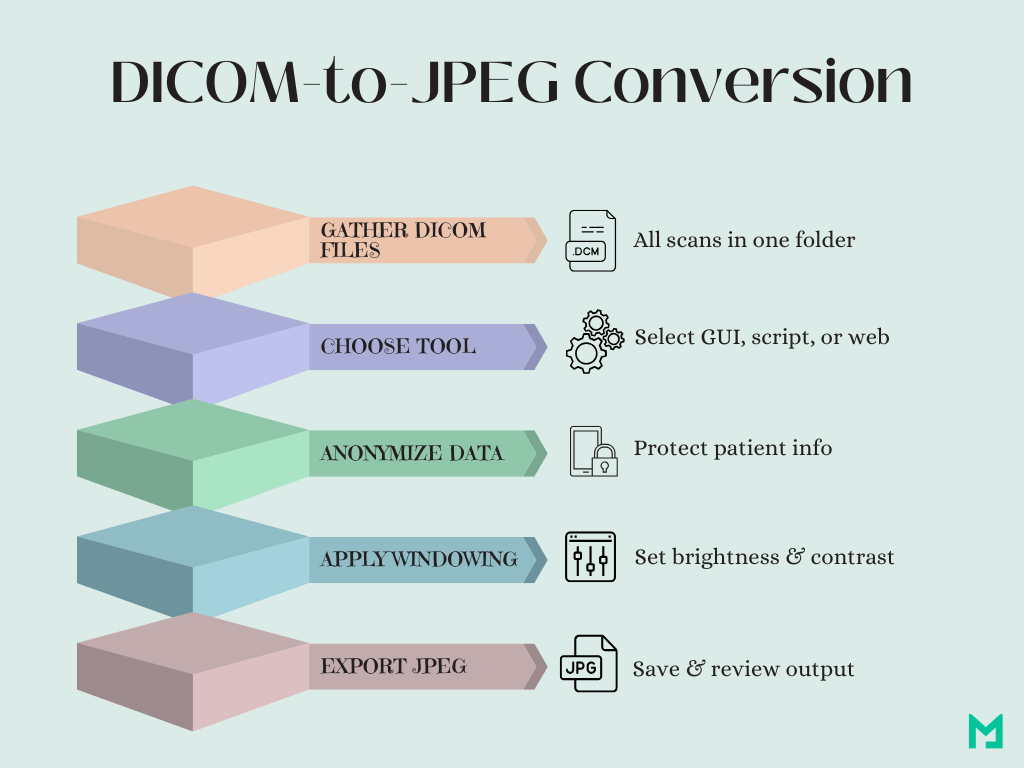
Wie man DICOM in JPEG konvertiert
Befolgen Sie diese klaren Schritte, um rohe DICOM-Dateien in gebrauchsfertige JPEG-Bilder zu konvertieren.
Sammeln Sie Ihre DICOM-Dateien
Platzieren Sie alle Quell-.dcm-Dateien in einem einzigen Ordner. Konsistente Benennungen helfen Ihnen, Originals und Ausgaben zu verfolgen.
Wählen Sie Ihr Konvertierungstool
Entscheiden Sie sich für eine GUI-App, ein Python-Skript, ein CLI-Dienstprogramm oder einen Webdienst, je nach Ihrem Komfort und der Batch-Größe.
Anonymisieren Sie Patientendaten
Führen Sie einen Anonymisierungsdurchlauf durch, um Namen, IDs und Daten zu entfernen. Dies schützt die Privatsphäre vor jedem Export.
Wenden Sie Windowing oder LUT an
Wählen Sie die passende Fensterstufen-Voreinstellung oder Lookup-Tabelle für Ihre Anatomie (z.B. Gehirn, Lunge). Dies verbessert die diagnostischen Details.
Führen Sie die Konvertierung aus
- GUI: Ordner importieren, JPEG auswählen, Qualität festlegen und auf Export klicken.
- Python: Mit pydicom laden, Windowing anwenden, über Pillow speichern.
- CLI: Führen Sie dcmj2pnm +oj +J +on input.dcm output.jpg aus.
- Web: Dateien hochladen, Einstellungen anpassen und die ZIP herunterladen.
Überprüfen Sie beispielhafte Ausgaben
Öffnen Sie mehrere JPEGs in verschiedenen Betrachtern, um Kontrast, Zuschnitt und Farbtreue zu überprüfen. Passen Sie die Einstellungen bei Bedarf an.
Organisieren und Archivieren
Bewegen Sie Ihre JPEGs in einen speziellen „konvertierten“ Ordner. Führen Sie ein Protokoll der Mapping von Original zu JPEG für die Nachverfolgbarkeit.
Methoden der Konvertierung
Wählen Sie die richtige Konvertierungsmethode basierend auf Ihren Bedürfnissen und technischem Komfort. Im Folgenden sind vier präzise Ansätze aufgeführt.
GUI-Tools
Grafische Apps wie MicroDicom und RadiAnt ermöglichen es Ihnen, eine DICOM-Serie zu laden, JPEG als Ausgabeformat auszuwählen, Qualitätseinstellungen anzupassen und sofort zu speichern. Diese Tools sind ideal für schnelle, einmalige Konversionen, ohne Code schreiben zu müssen.
- Öffnen Sie Ihren DICOM-Betrachter: Starten Sie eine GUI-Anwendung wie MicroDicom oder RadiAnt.
- Importieren Sie den Studienordner: Verwenden Sie das Menü „Öffnen“ oder „Importieren“, um den gesamten Ordner mit .dcm-Dateien zu laden.
- Wählen Sie das Exportformat: Navigieren Sie zum Dialogfeld für den Export oder Speichern unter, und wählen Sie „JPEG“ als Ausgabetyp aus.
- Passen Sie die Qualitätseinstellungen an: Stellen Sie den JPEG-Qualitätsschieberegler (normalerweise 85–95 %) ein, um Größe und Klarheit auszubalancieren.
- Exportieren: Klicken Sie auf „Speichern“ oder „Exportieren“ und wählen Sie ein Ausgabeverzeichnis. Das Tool wird alle geladenen Dateien batchkonvertieren.
Python-Bibliotheken
Kombinieren Sie Pydicom mit Pillow und NumPy, um Ihre Konvertierung zu skripten. Dieser Ansatz lässt sich leicht für die Batchverarbeitung oder die Integration in größere Workflows skalieren.
- Bibliotheken installieren
- Laden Sie eine DICOM-Datei
- Windowing anwenden
- Windowing anwenden
- Batchprozess (Schleife über alle .dcm-Dateien in einem Ordner unter Verwendung von Pythons os- oder glob-Modul zur Automatisierung)
Befehlszeilen-Dienstprogramme
Dienstprogramme wie DCMTK’s dcmj2pnm oder ImageMagick bieten terminalbasierte Konvertierungen. Mit einem einzigen Befehl können Sie ganze Verzeichnisse verarbeiten, Filter anwenden und Bilder ändern – alles, ohne die Befehlszeile zu verlassen.
Webbasierte Konverter
Online-Konverter helfen Ihnen, DICOM-Dateien hochzuladen und JPEGs direkt aus Ihrem Browser herunterzuladen. Sie sind praktisch für schnelle Tests, aber seien Sie sich der Datenschutzrichtlinien und der Größenbeschränkungen bewusst, bevor Sie sensible Studien teilen.
- Wählen Sie einen sicheren Dienst: Öffnen Sie einen vertrauenswürdigen DICOM-zu-JPEG-Webkonverter mit klaren Datenschutzrichtlinien.
- Dateien hochladen: Ziehen Sie mehrere .dcm-Dateien per Drag & Drop oder wählen Sie sie über die Hochladeoberfläche aus.
- Einstellungen konfigurieren: Wählen Sie JPEG als Ausgabe, stellen Sie das Qualitätslevel ein und wenden Sie alle Anonymisierungsoptionen an.
- Konvertieren und herunterladen: Klicken Sie auf „Konvertieren“, warten Sie auf die Verarbeitung und laden Sie die ZIP mit Ihren JPEGs herunter.
- Überprüfen und organisieren: Entpacken Sie die ZIP, überprüfen Sie Beispielbilder und verschieben Sie sie in Ihr Zielverzeichnis.

Wichtige Überlegungen vor der DICOM-zu-JPEG-Konvertierung
Mehrere Schlüsselfaktoren helfen Ihnen, JPEG-Dateien zu erstellen, die sicher, von hoher Qualität und für den vorgesehenen Gebrauch geeignet sind.
Datenschutz & Anonymisierung
Vor der Konvertierung entfernen oder überschreiben Sie alle Patientendaten, die in DICOM-Headern eingebettet sind. Das Entfernen von Namen, IDs und Daten schützt die Privatsphäre und stellt die Einhaltung von HIPAA und GDPR sicher.
Die Plattform von Medicai bietet Ein-Klick-Anonymisierungsfilter, die automatisch sensible Tags löschen, während entscheidende Bilddaten für Analyse und Teilen beibehalten werden.
Bildqualität
Die Konvertierung verändert oft den Kontrast, die Farbtiefe und den dynamischen Bereich. Wählen Sie die angemessene Farbtiefe (8-Bit vs. 16-Bit), um Dateigröße und diagnostische Details auszubalancieren. Wenden Sie eine konsistente LUT oder eine Fensterstufen-Voreinstellung an, um die Sichtbarkeit wichtiger Strukturen aufrechtzuerhalten.
Achten Sie auf Kompressionsartefakte: Wenn die JPEG-Qualität über 90 % eingestellt ist, werden unerwünschte Geräusche minimiert, ohne die Dateigrößen zu erhöhen.
Anpassung der Anwendungsfälle
Passen Sie Ihre Ausgabe an ihren Zweck an. Für Forschung und KI-Training, erhalten Sie eine hohe Treue, indem Sie verlustfreie oder nahezu verlustfreie Einstellungen verwenden. Für Lehrfolien oder klinische Berichte genügt oft ein standardmäßiges 8-Bit-JPEG bei moderater Qualität.
Best Practices für Qualität & Konsistenz
Bevor Sie Ihre Bilder im großen Stil exportieren, legen Sie klare Richtlinien fest, um den diagnostischen Wert zu erhalten und eine Einheitlichkeit über Ihren Datensatz hinweg sicherzustellen.
Auswahl der JPEG-Qualitätseinstellungen
Zielen Sie auf ein Qualitätsniveau zwischen 85 % und 95 %. Dieser Bereich minimiert sichtbare Kompressionsartefakte – wie Blockbildung oder Farbverlauf – während die Dateigrößen für Speichern und Teilen praktisch bleiben.
Testen Sie immer einige Muster bei verschiedenen Einstellungen, um zu überprüfen, dass subtile Gewebedetails scharf bleiben.
Umgang mit Multi-Frame-DICOM
Wenn Sie mit cine loops oder volumetrischen Scans arbeiten, entscheiden Sie, ob Sie einzelne Frames, ein Kontaktblatt oder eine animierte Sequenz benötigen.
Exportieren Sie einzelne Frames, indem Sie den gewünschten Index in Ihrem Tool oder Skript angeben. Für schnelle Vorschauen erstellen Sie ein Kontaktblatt, das ausgewählte Schnitte zu einem JPEG kombiniert, um die Durchsicht zu rationalisieren.
Anwendung von Windowing/LUT für optimalen Kontrast
Medizinische Bilder erfordern häufig eine Anpassung der Fensterstufen, um Strukturen wie Knochen, Gehirn oder Lunge hervorzuheben.
Wenden Sie eine konsistente Fenster-Voreinstellung an oder verwenden Sie eine benutzerdefinierte Lookup-Tabelle (LUT) für alle Konvertierungen. Dies gewährleistet, dass jedes JPEG vergleichbare Helligkeit und Kontrast präsentiert, um Fehlinterpretationen bei der Vergleichsprüfung zu vermeiden.
Überprüfung des Outputs mit Bildbetrachtern
Überprüfen Sie Ihre JPEGs immer in mindestens zwei Betrachtern: einem generischen Bildbetrachter (z.B. Windows Fotos, Vorschau) und einem klinischen Betrachter, der JPEG unterstützt. Dieser einfache Schritt erkennt unerwartete Farbverschiebungen, Zuschnittprobleme oder fehlende Frames vor der Verteilung und schützt die Integrität der Bilder.
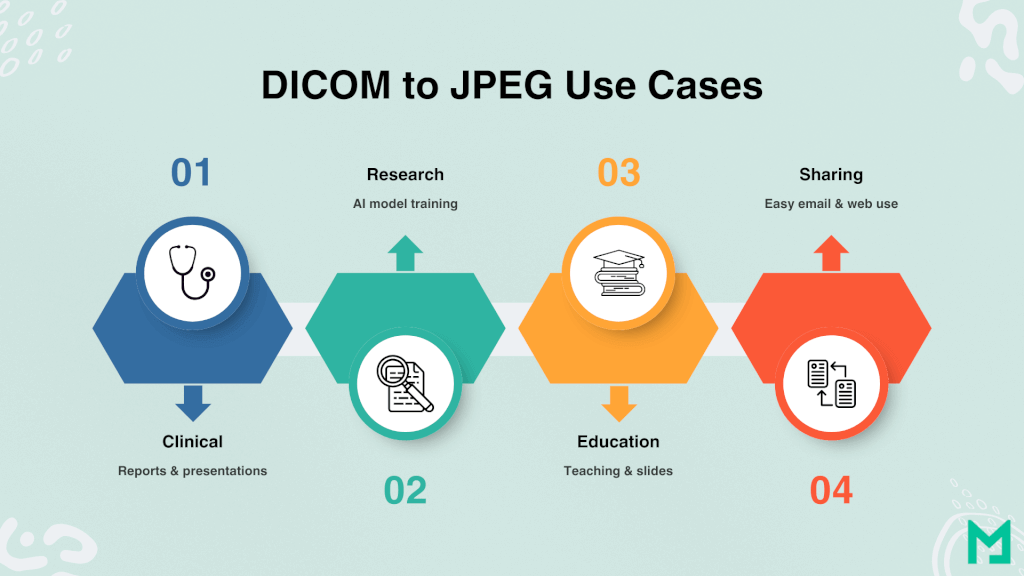
DICOM vs. JPEG: Anwendungsfälle
Es gibt mehrere Bereiche, in denen die Konvertierung von DICOM in JPEG die Arbeitsabläufe verbessert.
Klinische Präsentation & Berichterstattung
Mediziner müssen Scans schnell über Fachrichtungen hinweg teilen. Die Konvertierung von DICOM in JPEG hilft Radiologen, Bilder einfach in PowerPoint- oder PDF-Berichte einzufügen, was schnellere Diskussionen in Tumorkonferenzen erleichtert und sicherstellt, dass jeder die gleichen Details klar sieht.
Forschung & KI-Entwicklung
Forscher und KI-Ingenieure verwenden große Bilddatensätze, um Algorithmen zu trainieren. Durch den Export von hochqualitativen JPEGs mit konsistentem Windowing und Farbtiefe schaffen sie vielfältige Trainingssätze, die den Vorverarbeitungsprozess verbessern.
Batch-Konvertierungsskripte automatisieren diesen Prozess und beschleunigen die Modellentwicklung.
Bildung & Training
Dozenten nutzen JPEG-Exporte, um anonymisierte Lehrmaterialien zu erstellen. Ein Satz von Gehirn- und Brustbildern, die mit 95 % Qualität konvertiert werden, wird zu einem Präsentationsdeck für Medizinstudenten, die Anatomie oder Pathologie studieren.
Da JPEGs auf jedem Gerät geöffnet werden können, können Lernende Fälle einfach auf Tablets oder Smartphones aufrufen, ohne DICOM-Software zu benötigen.
Fazit
Die Konvertierung von DICOM in JPEG verbessert die Effizienz des Teilens von Bildern und der Berichterstattung. Durch die Verwendung der richtigen Tools und bewährten Verfahren – wie Datenschutzmaßnahmen und Qualitätseinstellungen – können Sie den diagnostischen Wert bewahren und gleichzeitig die Anwendungen erweitern.
Mit den integrierten Konvertierungsfunktionen von Medicai erhalten Sie Prüfpfade, Anonymisierung und skalierbare Automatisierung und verwandeln die medizinische Bildgebung in einen nahtlosen und sicheren Prozess.


Verwandte Artikel
Das Gespräch beginnen
Erfahren Sie mehr darüber, wie Medicai Ihnen helfen kann, Ihre Praxis zu stärken und die Patientenerfahrung zu verbessern. Sind Sie bereit, Ihre Reise zu beginnen?
Kostenlose Demo buchen